라벨이 Windows인 게시물 표시

윈도 파워쉘 스크립트 보안 오류 간단 해결 방법

이미지
Microsoft Windows PowerShell PSSecurityException Error 윈도 파워쉘에서  CategoryInfo          : 보안 오류: (:) [], PSSecurityException FullyQualifiedErrorId : UnauthorizedAccess 오류가 난다면 ExecutionPolicy 라고 입력하고 엔터를 쳐보면 Restricted 라고 나온다. Set-ExecutionPolicy RemoteSigned  이라고 입력후 엔터를 치면 실행 규칙 변경 실행 정책은 신뢰하지 않는 스크립트로부터 사용자를 보호합니다. 실행 정책을 변경하면 about_Execution_Policies 도움말 항목(https://go.microsoft.com/fwlink/?LinkID=135170)에 설명된 보안 위험에 노출될 수 있습니다. 실행 정책을 변경하시겠습니까?  라고 뜨는데  y 예 하면 된다. 다시 ExecutionPolicy 입력 엔터를 쳐보면 RemoteSigned 으로 나오고 성공 이제 파워쉘에서 레지스트리를 변경할 수 있다.

Assertion failed! Expression: valcan_

이미지
Start > msconfig > Remove Adobe something

러시아산 Windows PE 10 iso 세르게이 스트렐렉, 해킹 바이러스 조심..

이미지
컴퓨터 복구할 일이 있어서 알아보던 참에 MS 공식사이트에서 Win 10 PE 를 받아도 되지만, 여러가지 유틸리티를 따로 받아두는것도 여간귀찮은게 아니라서 구글 검색 상단에 나오는 Windows PE iso 파일을 받으려고 했다. 커블체어 손연재 사진이 있는  홍차의꿈인가? 하는분의  티스토리 블로그가 상단에 떴지만 구글드라이브 24시간 다운로드 안됨? 으로  세르게이 스트렐렉이라는 러시아사람이 만들었다는 Win 10 PE iso 파일을 받았다. 러시아 사이트에는  PE 윈도우8 부터 윈도우10 까지 있었고 구글드라이브는 물론 메가NZ 등 다운 받을 수 있는 경로도 많았고 온갖 좋은 유틸리티 프로그램이 다 들어 있었기에 4기가 넘는 iso 파일이지만, 받아서  남는 USB 에 부팅가능하도록 구웠다. 그리고, 설마? 하는 마음에 러시아산이니까.. 러시아는 바이러스 해커 천국아니겠나~ 싶어서, 컴퓨터에 USB 를 꽂아보니 왠걸, 국산 유료 백신 프로그램이 열심히 돌면서  바이러스를 3개나 잡아냈다...  너무나 황당하고 놀라서  재빠르게 치료 버튼을 눌러 캡쳐는 없다; 궁금하면 직접 해보시라... 검색해보니, 홍차의꿈? iso 파일에서도 바이러스가 무더기로 발견됐다는 글이 있다. https://www.2cpu.co.kr/QnA/792341 컴 복구를 하려다  바이오스 같은곳에  영구적으로 바이러스를 심을뻔.. ㄷㄷ Win10PE 복구 USB 는 만들었지만 유료백신 프로그램에서  바이러스가 3개나 발견되었고 과연 이걸 써도 되나? 하는 의심이 들기 시작했고 무서웠다.. iso 만든분이 직접 넣었을리도 없고,,  (바이러스 해킹 프로그램을 만들만한 지식이 있지 않고서야..) MS 에서 공개적으로 뿌리는 PE 엔 없는것같고.. 아마 iso 만들때 온갖 무설치본 유틸리티를 같이 배포하면서 거기에 딸려 있는 백도어 해킹 바이러스 아닐까? 생각되기도 하는데 컴퓨터 복구...

윈도우10 네트워크 이름 변경

regedit 레지스트리 편집기를 열고 HKEY_LOCAL_MACHINE\SOFTWARE\Microsoft\Windows NT\CurrentVersion\NetworkList\Profiles Profile Name 을 변경하면 됨

윈도우 시스템 파일 복구

sfc / scannow Dism /online /cleanup-image /restorehealth

윈도우10 업데이트 실패, 수동 업데이트 하는 방법

이미지
윈도우10 에서 업데이트 실패하는 경우가 있다. 2018-10 x64 기반 시스템용 Windows 10 Version 1803에 대한 누적 업데이트(KB4462919) 라는 업데이트 인데, 다시시도를 여러번 해봐도 진행되지 않는경우에는 수동으로 업데이트를 해줄 수 있다. https://www.catalog.update.microsoft.com/Search.aspx?q=KB4462919 업데이트 번호를 주소 q= 뒤에 붙이면 아래처럼 업데이트를 검색해서 다운로드 받을 수 있는데 주의해야할 것은, 본인의 컴퓨터가 x86 인지 ? x64 인지 ? 그리고 윈도우 서버 제품인지, 그냥 windows 10 인지 알아야 한다. 업데이트 실패시 x64 라고 해당정보가 나오므로, 참고해서 받으면 된다. 다운로드를 누르면 팝업창이 뜨는데, windows10.0-kb4462919-x64_...msu 파일을 클릭한다. 다운로드된 파일을 실행하면, 업데이트 설치가 수동으로 진행된다.

지마켓 제휴채널 접속 해제방법

이미지
다나와, 네이버 쇼핑 같은 사이트를 경유 해서 들어가면 장바구니에서 결제할때 지마켓 쿠폰적용이 회색으로 나오면서 제휴채널을 통합 접속시 쿠폰적용이 불가합니다. 라며 쿠폰적용이 안될때가 있다. 그럴때는 크롬에서 주소옆에 (i) 정보버튼을 누르면 사용중인 쿠키를 확인 할 수 있는데 모두 삭제하고, 완료를 누르면 지마켓이 자동 로그아웃된다. 그리고  로그인을 다시 해보면 쿠폰적용이 된다. 쉽죠잉

컴퓨터 무한부팅 (윈도 로고도 안보일때) 해결 방법

바이오스를 건드렸는지? 컴퓨터가 무한부팅에 빠질때가 있다. 1. 윈도 CD 로 복구 모드로 부팅. 2. 복구모드에서 콘솔화면 띄움 3. 아래 순서대로 입력한다. list disk select disk 0 list partition select partition 1 active exit bootrec /fixmbr bootrec /fixboot bootrec /rebuildbcd 뒤에 붙는 숫자 옵션은 컴퓨터의 파티션에 따라 조금씩 다를 수 있다. 출처 : http://kimsungjin.tistory.com/213

윈도우에서 .sketch 파일 열기

이미지
.sketch 파일은 MAC 에서만 쓰는 포토샵,일러스트 같은 벡터 디자인 파일이다. 파일을 열어 보려면 3가지 방법이 있는데 1. icons8 Lucacy 프로그램 https://icons8.com/lunacy 무료 프로그램인데, 좀 많이 느리다. Viewer 라서 보는것만 된다. Microsoft .NET Framework 2015 를 같이 설치한다. 2. Avocode 사이트 https://avocode.com/ 한달에 1만원.. 유료다. 3. MAC 구입 (예산 200만원) 또는 MAC 있는 사람에게 부탁.

MS 오피스, TTS 다국어로 읽어주는 기능

이미지
XP 시절까진 Microsoft L&H TTS3000 Korean SAPI4, SAPI5 등의 프로그램을 따로 설치해 썼지만 Windows 7 이후 MS 오피스 2010 이후 기능이 강화되면서 MS 오피스에서 문자를 인식해, 음성으로 읽어주는 기능이 추가되었다. 설치는 해줘야 하는데, MS 오피스에 기능이 추가되는 형태이다. 엑셀,워드,파워포인트 텍스트 문자를 음성으로 읽어준다. 1. Microsoft Speech Platform 설치  http://go.microsoft.com/fwlink/?linkid=185767 2. 언어별 TTS 엔진 다운로드 :  여기서 확인 설치가 완료되면 MS 오피스의 워드나 엑셀, PPT 를 열고 파일 > 옵션 으로 들어가서 빠른 실행 도구 모음을 선택 명령선택에서 리본 메뉴에 없는 명령 읽어주기 > 추가 확인을 하면, 빠른 실행 도구에 읽어주기 버튼이 생긴다. 문서 내용을 입력하고, 읽어주기 버튼을 누르면 언어를 자동으로 확인하고, 해당언어로 읽어준다. 아이폰 Siri 나 사람이 말하는것만큼 자연스럽지는 못하다.

MS 오피스 2013 일본어 교정기

이미지
https://www.microsoft.com/ja-JP/download/details.aspx?id=35400 MS 오피스 2010 이후부터 기능도 많아지고, 정말 좋아졌다. 일본어 교정기 라는 기능이 있는데, 일본어를 입력하면, 맞춤법을 알려준다. 일본 요미우리 신문에서 신문기사를 복사하여 워드에 가져다 넣어봤다. http://www.yomiuri.co.jp/politics/20170519-OYT1T50150.html?from=ycont_navr_os 政府は19日、天皇陛下の退位を実現する特例法案を閣議決定し、国会に提出した。今国会での成立は確実で、2018年(平成30年)末にも陛下は退位され、新天皇が即位する見通しとなった。天皇の退位は江戸時代の光格(こうかく)天皇以来約200年ぶりとなる。与野党は法案採決に合わせ、付帯決議で安定的な皇位継承策の検討を政府に促す。皇族女子が結婚後も皇室にとどまることを可能にする「女性宮家」創設や政府の検討期限を明記するかどうかが焦点だ。政府は18年12月中に退位と即位の儀式を行い19年元日に改元する案を軸に検討している。年度替わりの4月1日に合わせて退位、即位、改元する案もある。法案名は「天皇の退位等に関する皇室典範特例法案」。施行日に陛下が退位し、皇位継承順位1位の皇太子さまが直ちに即位される。施行日は皇族や衆参正副議長らで構成する皇室会議からの意見を聞いたうえで、公布から3年を超えない範囲内で政令で定める。 이런 기사인데, MS 오피스 워드에 가져와보니 조사 で 에서 파란색 밑줄을 확인 할 수 있다. 빨간색 책 모양을 클릭하면, 아래와 같이 맞춤법의 설명을 확인 할 수 있다. 조사의 연속 같은 조사가 2개 이상 연속으로 있습니다. 틀린 일본어는 아니지만... MS 오피스 좋다 !

윈도우 자동 예약 종료 하는 방법

이미지
특정 시간이 되었을때, 자동으로 윈도우 컴퓨터가 꺼지게 하는 방법이 있다. 윈도우에 있는 shutdown.exe 파일이 자동종료 프로그램인데, 옵션을 보면 종료까지 카운트다운을 하는 -t 옵션은 있지만, 몇시 몇분 몇초에 종료 하라는 옵션은 없기 때문에 자동으로 꺼지게 하려면, 윈도우에서 스케줄러를 걸어두면 된다. (자동으로 켜지게 하려면, BIOS 설정에서 셋팅해야 한다) 시작 > 모든 프로그램 > 보조 프로그램 > 시스템 도구 > 작업 스케줄러 작업 스케줄러 라이브러리 > 마우스 우클릭 > 기본 작업 만들기 아래와 같이 진행하면 된다. /s 옵션은 컴퓨터 종료 옵션이고 /f 옵션은 프로그램을 강제로 닫는 옵션이다.

자주 쓰는 윈도우 프로그램, 단축키 등록하는 방법

이미지
윈도우에서 기본적으로 제공하는 프로그램 중에 자주 쓰게되는 프로그램이 몇몇있다. 시작 > 모든 프로그램 > 보조 프로그램에 보면 대표적인것이 캡쳐 도구, 메모장, 계산기 등인데 자주쓰다보면 시작 버튼을 눌렀을때, 아이콘이 표시되지만 표시되지 않을때는, 일일이 찾아서 실행하기엔 번거롭다. 그럴때, 단축키를 활용하면 좋은데 키보드의 조합은 단순히 Ctrl + A 이런식으로 두개를 하거나 Ctrl + Shift + A 처럼 Shift를 넣을 경우 활성화된 기존 프로그램과 충돌이 일어날 수 있으므로, 자주 쓰지 않는 펑션키 조합이 좋다. 예를들면 계산기는 Ctrl + Shift + F1 메모장은 Ctrl + Shift + F2 캡쳐도구는 Ctrl + Shift + F3 처럼 말이다. 설정은, 해당 프로그램 에서 오른쪽 마우스 버튼 클릭 > 속성 > 바로가기 > 바로가기 키 > 클릭을 하고 키보드 조합을 누르면 된다.

윈도우 네트워크 접속정보 확인

이미지
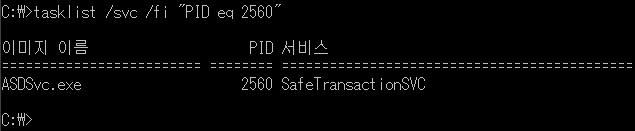
윈도우 프롬프트 콘솔 화면에서 네트워크 접속정보를 확인하려면, 시작 > cmd > 아래와 같이 입력 netstat -anbo tasklist /svc /fi "PID eq 숫자"

콘솔에 사용되는 폰트 바꾸기

이미지
콘솔에 사용되는 폰트를 바꾸려면 시작 > 실행 > regedit 로 레지스트리 편집 화면을 열어 아래의 주소로 찾아가 바꾸면 된다. HKEY_LOCAL_MACHINE\SOFTWARE\Microsoft\Windows NT\CurrentVersion\Console\TrueTypeFont 레지스트리 추가 후, 콘솔창을 열어 > 상단바에서 우클릭 > 속성을 선택 창이 뜨는데, 글꼴에서 래스터 글꼴로 되어있는것을 추가한 폰트로 바꿔준다.

마우스 오른쪽 메뉴 notepad 메모장으로 열기 추가

이미지
시작 > 프로그램 및 파일검색 > regedit HKEY_CLASSES_ROOT > * > shell 새로만들기 > 키 > 메모장으로 열기 또는 Open with Notepad ... 이름은 알아서 만듬. HKEY_CLASSES_ROOT > * > shell > 메모장으로 열기 새로만들기 > 키 > command 를 만듬. HKEY_CLASSES_ROOT > * > shell > 메모장으로 열기 > command 에서 오른쪽  (기본값)을 수정 > 문자열 편집 창이 열리면 값 데이터에 notepad.exe %1 입력하고 확인 윈도우 탐색기에서 파일을 선택하고, 마우스 오른쪽 버튼을 누르면 '메모장으로 열기'

노트북 뚜껑 덮어도, 노래 나오게 하는 방법

이미지
1. 작업표시줄 오른쪽 밑에 배터리 모양 위에서, 마우스 오른쪽 버튼 클릭 2. 전원옵션 선택 3. 전원옵션 창이 뜨면 "덮개를 닫으면 수행되는 작업선택" 을 클릭 4. 덮개를 닫을때 아무것도 안함으로 선택 5. 변경 내용 저장 6. 음악을 재생시키고, 노트북 뚜껑을 닫아본다. ♬ 뚜껑을 덮어도, 노래가 나와요~♪

윈도우7 고전게임 CD 실행안될때

KB3086255 업데이트 삭제 또는 시작 > 실행 > cmd (관리자권한) sc config secdrv start= auto sc start secdrv

윈도우7 바탕화면 아이콘 작게 표시하는 방법

이미지
노트북의 해상도가 낮은데다가 윈도우7 바탕화면 기본 아이콘 사이즈가 크다. 그래서, 아이콘 사이즈를 줄였더니, 세로로 9개 까지 표시가 된다. 7줄에서 2줄 늘었다. 방법1. 바탕화면 빈공간에서 마우스 오른쪽 버튼을 클릭 보기 > 작은 아이콘 선택 방법2. 시작 버튼이 있는 작업표시줄에서 마우스 오른쪽 버튼을 클릭 속성을 선택, 아래 빨간 표시부분과 같이 체크를 한다. 표시할 최근 프로그램 수는, 시작 버튼을 눌렀을때 나오는, 최근 사용한 아이콘의 갯수인데 아이콘이 작아 졌으므로 기존 10개에서 20개로 늘리면 적당하다.

윈도우 아이콘이 깨지면서, 오락가락 할때 대처법

시작 > 실행 > regedit HKEY_LOCAL_MACHINE\SOFTWARE\Microsoft\Windows NT\CurrentVersion\ProfileList S-1-5-숫자가 같은데, bak 로 되어있는 것이 있다. bak 를 없애고, bak 가 없는것은 bak 를 붙여주고 재부팅 출처 : https://support.microsoft.com/ko-kr/kb/947215